- マウスコンピューターの保証期間と内容を知りたい
- 3年保証だけで十分なのか判断したい
- 故障時の送料や修理手順で困りたくない
マウスコンピューターの対象PCには、標準で3年間の無償保証が付いています。
ただし、落下や水濡れ、経年劣化、増設に起因する故障は対象外になる場合があり、標準のセンドバック修理では発送時の送料も必要です。
この記事では、保証期間、3年保証の範囲、修理方法、有料サービスの違い、保証修理を依頼する手順まで整理します。
\ 延長保証をチェックする /
マウスコンピューターの保証期間は標準3年
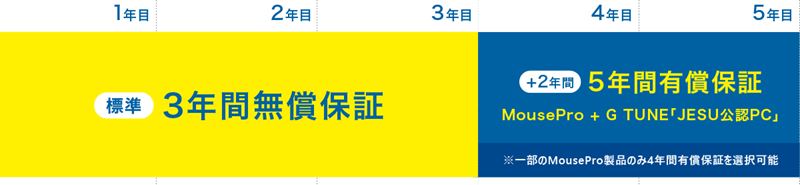
マウスコンピューターの保証期間は、製品の種類と購入時期で異なります。
購入前は商品ページ、購入後は保証書を基準に確認してください。
標準3年保証
現在の対象PCは、標準保証が3年間です。
正常な使用状態でハードウェアが故障した場合、保証期間内は無償修理の対象になります。
- mouse
- G TUNE・NEXTGEAR
- DAIV
- MouseProの対象PC
以前は1年保証だったため、古い記事や旧型番の説明が検索結果に残っています。
2023年4月11日以降の対象PCが3年保証の中心ですが、購入時期だけで決めず、製品ごとの表示を見てください。
新品の一般向けPCを選ぶなら、まず3年間を基本として考えられます。
1年保証の製品
一部製品は1年保証なので、全製品が3年とは限りません。
整備済みパソコンやサーバー系製品には、一般向けの新品PCと異なる保証期間が設定されています。
| 製品 | 標準保証 |
|---|---|
| 一般的な対象PC | 3年 |
| マウス整備済パソコン | 1年 |
| サーバー・ワークステーション | 1年 |
MousePro RVシリーズやアウトレット品なども、個別の期間になる場合があります。
製品名に「マウスコンピューター」と入っているだけで3年と判断せず、購入画面の保証欄まで確認しましょう。
価格比較では、保証期間が短い製品かどうかも条件に加えてください。
4年・5年保証
4年・5年保証は、MouseProやJESU公認PCなど一部製品で選べます。
mouse、G TUNE、NEXTGEAR、DAIVの通常モデルが、一律に5年まで延長できる仕組みではありません。
- 対象製品のみ選択可能
- 修理方法で料金が変わる
- カスタマイズ画面で確認
対象製品の5年ピックアップ保証は19,800円(税込)、5年オンサイト保証は30,800円(税込)です。
製品と契約内容で選べる期間が変わるため、「最大5年」という表示だけで判断しないでください。
4年以上使う業務用PCでは、買い替え周期と停止時の損失を含めて検討します。
保証期間の確認
保証期間は、購入前後で確認する場所が変わります。
購入前はカスタマイズ・見積画面、購入後は製品に付属する保証書を見ます。
- 購入前:サポートサービス欄
- 購入後:保証書
- 問い合わせ時:シリアル番号
配送伝票やレシートを紛失し、到着日を証明できない場合は、メーカー出荷日が保証開始日の基準になります。
2026年4月23日より前に購入した製品は、現在の規定ではなく購入時の保証書面を確認してください。
中古品や譲渡品は条件が異なるため、新品購入時の保証をそのまま引き継げるとは限りません。

新品PCは3年が基本ですが、整備済みやサーバー系は個別確認が必要です。
マウスコンピューターの3年保証の内容
3年保証は、正常に使っていて発生したハードウェア故障を直すための制度です。
故障の原因と購入時の構成によって、無償か有償かが判断されます。
対象になる自然故障
無償修理の中心は、正常使用時のハードウェア故障です。
取扱説明書やサポートマニュアルの注意事項を守って使っていることが前提になります。
- 電源が入らない
- 部品が正常に動作しない
- 画面表示や起動に異常がある
同じ症状でも、落下や液体混入が原因なら通常保証の対象外です。
自己判断で分解する前に、シリアル番号を用意して故障診断を受けてください。
症状ではなく原因を含めて保証可否が決まります。
パソコン本体
保証の中心は、購入時のパソコン本体です。
工場出荷時または販売店で購入したときの構成を基準に、故障原因を診断します。
- マザーボード
- CPU・メモリ
- 電源・ストレージ
- 筐体内の冷却部品
基幹構成部品が購入時と異なる場合や、交換部品が故障原因の場合は保証対象外になることがあります。
増設前の部品や作業内容が分かるよう、元の構成と外した部品を保管しておくと相談しやすくなります。
購入時の状態を大きく変える場合は、作業前に保証条件を確認してください。
標準付属品
本体に標準装備されたキーボードやマウスも保証対象です。
ただし、PCと同時に購入した他メーカー製の周辺機器は、そのメーカーの保証規定に従います。
| 品目 | 保証の基準 |
|---|---|
| 標準付属マウス・キーボード | PC本体の標準保証 |
| 他メーカーの周辺機器 | 各メーカー規定 |
キーボードやマウスは使用頻度によって消耗するため、摩耗や経年劣化は有償になる場合があります。
修理を依頼するときは、症状が本体側か付属品側かを切り分けて伝えると話が早くなります。
付属品の保証も、正常使用時の故障が前提です。
修理費用
保証対象なら修理費は無料ですが、送料まで常に無料ではありません。
標準のセンドバック修理は、サポートセンターへ送る片道送料を利用者が負担します。
| 項目 | 負担 |
|---|---|
| 保証対象の修理 | 無償 |
| センドバックの発送 | 利用者 |
| 保証対象外の修理 | 有償 |
着払いでは受け付けられないため、サポートの案内に沿って元払いで送ります。
水濡れや改造などが原因なら、保証期間中でも見積もり後に有償修理へ切り替わります。
無償修理と送料、診断後の有償修理を別々に考えておきましょう。
3年保証は自然故障の修理制度で、事故や送料まで一律無料にするものではありません。
\ 延長保証をチェックする /
マウスコンピューターの保証対象外

保証期間内でも、原因や部品の状態によって有償修理になります。
「3年以内に壊れた」という事実だけでは、無償修理になるとは限りません。
落下・水濡れ
落下や水濡れは、標準3年保証の対象外です。
正常使用中の自然故障ではなく、事故や管理状態に起因する損傷として扱われます。
- 落下・衝撃
- 飲み物や液体の混入
- 結露・高湿度
- 落雷・異常電圧
ノートPCを持ち運ぶ人は、バッグの保護性能や飲み物の置き場所まで含めて対策が必要です。
現行の公開情報では破損盗難保証を確認できないため、事故補償が必要なら購入画面に表示されるサービスと規約を個別に見てください。
通常保証と事故への備えは分けて考えます。
バッテリー・液晶
バッテリーや液晶は、故障原因によって保証可否が変わる部品です。
これらは有寿命部品に含まれ、自然消耗や経年劣化は無償保証の対象外になります。
- 液晶パネル・ヒンジ
- HDD・SSD
- 冷却ファン
- バッテリー
一方で、購入後すぐに正常使用中の故障が起きた場合まで、一律に対象外という意味ではありません。
液晶の常時点灯や暗点などの画素欠点は、製造上避けられないものとして製品不良にならない場合があります。
「消耗か故障か」はサポートの診断で決まります。
改造・増設の故障
増設や改造が原因の故障は、保証対象外になる場合があります。
増設した行為そのものより、接触不良、設定ミス、基幹部品の変更などが判断材料です。
- メモリの接触不良
- 非対応部品の取り付け
- オーバークロック
- マザーボードや電源の交換
自分でメモリを増設しただけで、無関係な故障まで必ず保証が消えるとは限りません。
ただし、増設部品を外しても購入時の状態へ戻せない改造は、保証判断に影響します。
作業に不安があるなら、注文時のBTOカスタマイズで構成を整えるほうが扱いやすいです。
データ・ソフトウェア
3年保証は、保存データを保証するサービスではありません。
OSやアプリの不具合、ウイルス、ダウンロードしたプログラムに起因する問題も対象外です。
- 写真・動画・書類
- ゲームのセーブデータ
- アプリやOSの設定
- ウイルスによる不具合
修理ではストレージの初期化や交換が必要になることがあります。
修理に出す前に、外付けストレージやクラウドへ必要なデータを移してください。
データ復旧へ備える場合は、通常保証とは別のサービスを選びます。
保証期間よりも、故障の原因が自然故障か事故・消耗かを見分けることが先です。
マウスコンピューターの保証を使うメリット
標準3年保証は、追加料金なしで長期間の自然故障に備えられる点が強みです。
保証期間だけでなく、困ったときの相談先と修理方法もそろっています。
3年間の修理費軽減
対象PCなら、3年間の自然故障に追加料金なしで備えられます。
電源やマザーボードなどの修理費が高くなりやすい部品でも、保証対象なら無償修理です。
- 購入直後の故障
- 2年目の部品故障
- 3年目の自然故障
以前の1年保証を前提に有料延長を考えていた人は、現在の標準期間を見直すと費用を抑えられます。
ただし、消耗や事故への補償は含まれないため、使い方に合うか確認が必要です。
標準3年で十分なら、追加費用をPC本体の性能へ回せます。
国内の修理体制
修理は国内のリペアーセンターで行われ、平均72時間以内の修理対応が目安です。
この時間は修理作業の平均で、配送日数や部品待ちを含めた返却期限の確約ではありません。
- 国内の修理拠点
- 通常は入荷後約1週間で出荷
- 部品状況で延びる場合あり
故障状態や交換部品によっては、72時間や1週間を超える場合があります。
到着から返却までの日数が決まっているわけではないため、仕事用PCでは予備機も考えてください。
修理速度を優先する人は、安心パックも比較します。
24時間サポート
購入後の代表サポート窓口は、24時間365日受付です。
夜間や休日に不具合が出ても、電話で症状を相談できます。
- 電話サポート
- LINE・問い合わせフォーム
- AIチャット・FAQ
電話で問い合わせるときは、製品本体のシリアル番号が必要です。
購入相談窓口とは電話番号や受付時間が異なるため、購入後はアフターサポートを使います。
修理が必要か分からない段階でも、故障診断から始められます。
修理方法の選択肢
対象製品では、3つの修理方法から選べます。
標準のセンドバックに加え、回収型と訪問型が用意されています。
| 修理方法 | 受け渡し |
|---|---|
| センドバック | 自分で発送 |
| ピックアップ | 運送業者が回収 |
| オンサイト | 技術者が訪問 |
大型デスクトップを自分で梱包するのが不安なら、ピックアップの価値が高くなります。
オンサイトは対象製品や地域が限られ、故障内容によって預かり修理になる場合もあります。
PCの価格ではなく、故障時にどう受け渡したいかで選んでください。
標準3年に加え、24時間相談できる点と修理方法を選べる点が使いやすさにつながります。
マウスコンピューターの保証の注意点

保証を使う場面で困りやすいのは、送料、データ、代替機、後付け条件です。
購入時に知っておけば、故障後の想定外を減らせます。
発送時の片道送料
標準保証のセンドバック修理では、発送時の片道送料が自己負担です。
利用者が梱包し、サポートセンターへ元払いで送ります。
- 梱包資材を用意
- 発送費を負担
- 着払いは不可
ノートPCより大型デスクトップのほうが、箱の準備と送料の負担は大きくなります。
3年ピックアップ保証は2026年6月確認時3,300円(税込)なので、将来の送料と手間をまとめて払う考え方です。
大型PCなら、購入時に回収型へ変えるか検討してください。
データのバックアップ
修理前には、必要なデータを自分でバックアップします。
ストレージの交換や初期化でデータが消えても、標準保証では補償されません。
- 仕事の書類
- 写真・動画
- ゲームデータ
- ライセンス情報
外付けHDD、USBメモリ、SDカードなどは修理品から取り外します。
PCが起動しない場合は、無理に分解せず、データを残したまま修理できるか相談してください。
保証があっても、日頃のバックアップは別に必要です。
修理中の代替機
修理期間中は、代替機を借りられません。
保証規定では、修理中の貸し出しを行わないと定めています。
- 仕事用の予備PC
- 学校用の代替端末
- 必要データのクラウド保存
修理は通常、リペアーセンター入荷後に約1週間で出荷する目安ですが、配送と部品待ちで長引くことがあります。
毎日使うPCなら、予備機を用意するか、修理速度を上げる安心パックを検討します。
無償修理でも、使えない期間の対策は利用者側で必要です。
購入後の追加条件
保証サービスは、すべて購入後に追加できるわけではありません。
延長保証には対象PCの購入後加入規定がありますが、対象モデル、期限、料金に条件があります。
| サービス | 購入後追加 |
|---|---|
| 対象PCの延長保証 | 条件付き |
| 安心パック | 不可 |
| データ復旧安心パック | 不可 |
保証サービス案内では、注文後1年以上経過した製品への追加はできません。
個人客へ1年以内に追加サービスを案内する場合はありますが、希望すれば必ず加入できる制度ではありません。
安心パックやデータ復旧が必要なら、購入時に選んでください。
標準保証で足りるかは、送料、予備機、データ、後付け不可のサービスまで見て決めましょう。
マウスコンピューターの修理保証を比較

修理保証の違いは、主に故障したPCをメーカーへ渡す方法です。
保証範囲より、梱包・回収・訪問の違いに注目してください。
センドバック修理
標準保証は、センドバック修理です。
自分でPCを梱包し、サポートセンターへ発送します。
- 追加料金なし
- 片道送料は自己負担
- 梱包も自分で行う
ノートPCや小型PCなら扱いやすいものの、大型ケースは箱と緩衝材の準備が必要です。
梱包不備で輸送中に破損すると保証対象外になるため、ケース内外を十分に保護してください。
費用を抑え、自分で発送できる人に合います。
ピックアップ修理
ピックアップ修理は、運送業者がPCを回収します。
設置場所へ引き取りに来るため、発送の手配と送料負担を減らせます。
- 運送業者が回収
- 送料はメーカー負担
- 3年は3,300円(税込)
確認時の料金であり、購入する製品のカスタマイズ画面を優先してください。
回収型でも、バックアップや外付け機器の取り外しは自分で行います。
大型ゲーミングPCや梱包に慣れていない人が選びやすい方法です。
オンサイト修理
オンサイト修理は、技術者が設置場所を訪問します。
不具合部品を現地で交換し、出張費と交換費は保守料金に含まれます。
- 対象製品のみ
- OSなしモデルは対象外
- 3年は8,800円(税込)
- 離島などは制限あり
訪問は原則として申し込みの翌々日以降で、故障原因によっては預かり修理になります。
ノートPCや一般向け製品では選べない場合があるため、商品ごとの選択欄を確認してください。
業務用デスクトップを移動させにくい場合に向いています。
おすすめの選び方
迷ったら、PCを誰が運ぶかで決めると分かりやすくなります。
保証される自然故障の範囲は同じでも、受け渡しの手間と料金が異なります。
| 希望 | 選択 |
|---|---|
| 費用を抑えたい | センドバック |
| 発送を任せたい | ピックアップ |
| 設置場所で直したい | オンサイト |
ノートPCならセンドバックでも送りやすく、大型デスクトップはピックアップの負担軽減が目立ちます。
仕事用で移動できないPCは、オンサイト対応製品を購入前から選ぶ必要があります。
故障後に変更する前提ではなく、購入時の利用環境で選んでください。
個人向けでは、標準センドバックと3,300円のピックアップを比べると判断しやすいです。
マウスコンピューターの追加保証サービス
追加サービスは、修理速度やデータ復旧など、標準保証にない目的を補います。
名前ではなく、何を補うサービスなのかを見てください。
安心パック
安心パックは、修理速度と初期不良対応を強化するサービスです。
保証期間を延ばすものではなく、標準保証へ3つの対応を加えます。
- 最短当日修理返却
- 初期不良期間内の新品交換
- 加入者専用ダイヤル
最短当日とは、事前連絡を行い午前中までに修理品が到着するなど、条件を満たした場合です。
部品状況や製品状態によって数日かかるため、当日返却の確約ではありません。
3年保証への追加料金は5,500円(税込)で、購入後には追加できません。
落下・水濡れへの備え
標準保証には、落下や水濡れの補償が含まれません。
第三者の記事にある破損盗難保証は、2026年6月に現行の公開情報を確認できませんでした。
- 落下は標準保証対象外
- 液体混入も対象外
- 盗難補償も標準保証外
購入画面に事故補償が表示される場合は、補償対象、免責金額、回数、盗難の条件を個別に確認してください。
表示がなければ、クレジットカード付帯保険や動産保険など別の選択肢を比較します。
持ち運ぶノートPCほど、自然故障とは別の備えが必要です。
データ復旧サービス
データ復旧安心パックは、故障したSSDやHDDのデータ復旧へ備えます。
PC本体を直す標準保証とは、目的が異なる有料サービスです。
| 期間 | 料金 | 利用回数 |
|---|---|---|
| 1年 | 2,200円 | 1回 |
| 3年 | 4,400円 | 3回 |
| 5年 | 6,600円 | 5回 |
料金は税込で、記事執筆時の内容です。
購入時に搭載・増設した内蔵ストレージが中心で、購入後に自分で増設したSSDや外付けHDDは対象外です。
購入時のみ加入できるため、保存データの価値で判断してください。
通常保証との違い
追加サービスは、標準保証の対象を何でも広げるものではありません。
修理方法、修理速度、データ復旧という別々の役割があります。
| サービス | 補う内容 |
|---|---|
| 標準保証 | 自然故障の修理 |
| ピックアップ | 回収と送料 |
| 安心パック | 速度・初期不良対応 |
| データ復旧 | 保存データ |
ピックアップへ変更しても、水濡れが標準保証の対象になるわけではありません。
安心パックへ入っても、バックアップが不要になるわけではありません。
自分が避けたい損失に合うサービスだけを選びます。
保証を増やすより、修理の手間・停止時間・データのどれを補いたいかで選ぶと無駄が減ります。
マウスコンピューターの延長保証は必要?
対象PCは標準3年保証なので、有料サービスが全員に必要なわけではありません。
PCの使い方ではなく、故障時に困ることから逆算します。
標準保証でよい人
自分で発送でき、修理を急がないなら、標準3年保証で十分です。
自然故障の修理期間は確保されているため、有料サービスは受け渡しや速度を補う意味が中心になります。
- 自分で梱包できる
- 片道送料を負担できる
- 予備の端末がある
- データを別に保存している
家庭用のサブPCや、毎日使わないPCなら停止期間の影響も小さくなります。
浮いた費用をメモリやSSDへ回す選択も現実的です。
標準保証の対象外条件に納得できれば、無理に追加する必要はありません。
ピックアップが向く人
大型PCの発送が負担なら、ピックアップ修理が使いやすいです。
運送業者が回収し、送料をメーカーが負担します。
- 大型ゲーミングPC
- 純正箱を保管しにくい
- 配送手配に慣れていない
3年で3,300円(税込)なら、将来の送料と回収手配を先払いする感覚です。
ノートPCでは自分で送りやすいため、追加料金の価値は小さくなる場合があります。
PCの大きさと自宅の梱包環境で決めてください。
安心パックが向く人
PCを止められない人は、安心パックの修理速度を検討する価値があります。
仕事、学業、配信、制作などで毎日使う場合は、修理費より停止時間が負担になります。
- 毎日仕事で使う
- 予備PCがない
- 初期不良時の交換を重視
- 専用窓口がほしい
最短当日出荷は条件付きですが、通常修理より短縮できる可能性があります。
購入後に追加できないため、必要性は注文前に判断します。
5,500円(税込)を、停止時間への保険として払えるかで考えてください。
事故補償を確認したい人
持ち運びが多い人は、落下・水濡れが標準保証外である点を重く見ます。
ただし、現行の公開ページでは破損盗難保証を確認できません。
- 通勤・通学で持ち運ぶ
- カフェや外出先で使う
- 子どもと共用する
購入画面に事故補償が表示される場合だけ、補償範囲と免責条件を確認してください。
表示がない場合は、別の動産保険や付帯保険を比較します。
古い第三者記事だけを見て、盗難まで補償される前提で注文しないようにしましょう。
標準3年で足りない部分が、送料・速度・事故・データのどれかを整理すると選びやすくなります。
マウスコンピューターへ保証修理を依頼する手順
故障時は、いきなりPCを送らず、診断と受付を済ませてから準備します。
受付番号や案内内容を残しておくと、修理中の問い合わせもスムーズです。
シリアル番号の確認
最初に、製品のシリアル番号を控えます。
オンラインの機種別サポートと電話問い合わせの両方で使います。
- 本体のシリアルシール
- 保証書
- 注文履歴・購入書類
シリアル番号が不明で購入履歴も確認できない場合、保証対象外になることがあります。
シールが読めるうちに、スマートフォンで写真を撮って保管しておくと安心です。
症状を伝える前に、番号を手元へ用意してください。
故障診断・問い合わせ
修理依頼は、オンライン故障診断か電話から始めます。
ステップ形式で症状を切り分け、修理が必要ならそのまま依頼できます。
- 症状が出た日時
- 画面のエラー表示
- 直前に行った増設や更新
- 試した対処
代表サポート窓口は24時間365日受付で、ガイダンス1番が問い合わせ・修理申し込みです。
電源が入らない、異臭がする、液体をこぼした場合は、無理に通電せず状況を伝えてください。
受付前に自己判断で分解すると、故障原因の特定が難しくなります。
バックアップと梱包
発送前に、バックアップと外部機器の取り外しを行います。
サポートから送付対象と梱包方法の案内を受けてから準備してください。
- 必要データを保存
- USB機器を外す
- PCを緩衝材で保護
- 受付情報を同梱
梱包不備による輸送中の破損は保証対象外なので、箱の中で本体が動かないようにします。
自分で貼ったステッカーや塗装は、外装交換後に元へ戻せない場合があります。
返却後に必要な状態を想定して、送る前の写真も残しておくと確認しやすくなります。
修理状況の確認
修理中の問い合わせは、修理受付時の案内と専用窓口を使います。
電話ガイダンス2番が、修理中の製品に関する問い合わせです。
- 修理受付番号
- シリアル番号
- 発送日・到着日
- 見積もり連絡
アフターサポートでは、保証期間内修理の現在の作業目安も確認できます。
部品待ちや有償見積もりの確認で止まる場合があるため、連絡先のメールや着信を見落とさないでください。
予定を過ぎたと感じたら、受付情報をそろえて修理中窓口へ確認します。
シリアル番号、バックアップ、受付情報の3つをそろえると修理手続きが進めやすくなります。
マウスコンピューターの保証Q&A
保証期間や修理について、よくある疑問をまとめます。
保証期限はどこで確認できる?
購入後は製品に付属する保証書を確認してください。
購入前はカスタマイズ・見積画面のサポートサービス欄で確認できます。
購入時期や製品によって期間が異なるため、現在の一律表示だけでは判断しません。
詳しくは保証期間の確認で紹介しています。
保証書を紛失しても修理できる?
保証書を紛失しても、購入履歴やシリアル番号を確認できる場合は、まずサポートへ相談してください。
ただし、購入履歴とシリアル番号が不明な場合は保証対象外になることがあります。
配送伝票やレシートを紛失した場合、保証期間はメーカー出荷日から数えます。
問い合わせ前にシリアル番号の確認を行ってください。
保証はあとから追加できる?
対象PCの延長保証には、購入後に申し込む規定があります。
ただし、対象モデル、申込期限、料金に条件があり、注文後1年以上経過した製品には追加できません。
安心パックとデータ復旧安心パックは購入後に追加できないため、注文時に選びます。
詳しくは購入後の追加条件で確認してください。
自分で増設すると保証対象外になる?
増設しただけで、すべての保証が必ず失効するとは限りません。
増設部品の接触不良や設定ミス、改造が原因の故障は対象外になります。
マザーボードや電源などの基幹構成が購入時と異なる場合も、保証判断に影響します。
詳細は改造・増設の故障を確認してください。
保証切れ後も修理できる?
保証期間が切れた後も、有償修理を申し込めます。
修理できるかどうかは、故障内容と交換部品の保有状況で変わります。
工場到着後に利用者都合で有償修理をキャンセルすると、診断費用などが発生する場合があります。
シリアル番号と症状を用意して、修理前に見積もり条件を確認してください。
まとめ:マウスコンピューターの保証は3年を基本に追加サービスを選ぼう
マウスコンピューターの対象PCには、標準で3年間の無償保証が付いています。
正常に使っていて発生したハードウェア故障が基本の対象で、落下、水濡れ、改造、ソフトウェアの問題、自然消耗などは有償になる場合があります。
標準はセンドバック修理のため、発送時の片道送料と梱包は利用者の負担です。
大型PCの発送が不安ならピックアップ修理、停止期間を短くしたいなら安心パック、保存データに備えたいならデータ復旧安心パックを検討してください。
購入後に追加できないサービスもあるため、購入候補のカスタマイズ画面で保証期間、修理方法、料金を確認してから注文へ進みましょう。
\ 延長保証をチェックする /